
W świecie profesjonalnego retuszu, gdzie terminy są napięte, a wymagania klientów oscylują wokół perfekcji, chaos na liście warstw jest niedopuszczalny. Tu dobra organizacja warstw w Photoshopie nie jest opcją – jest standardem. Jako retuszerzy w House of Retouching, traktujemy plik PSD/PSB nie tylko jako obraz, ale jako mapę drogową naszej pracy. Dobrze zorganizowany plik to gwarancja elastyczności (nondestructive workflow) i bezpieczeństwa.

Dziś, uchylając rąbka tajemnicy naszej pracowni, przeprowadzę Was przez naszą „świętą strukturę” warstw. To metodologia, która pozwala nam pracować szybko, precyzyjnie i – co najważniejsze – z możliwością powrotu do każdego etapu edycji.
Oto anatomia idealnego pliku retuszerskiego.
Krok 0: fundament w Capture One Pro
Zanim w ogóle otworzymy Photoshopa, musimy przygotować solidny grunt. W House of Retouching nie wierzymy w przypadkowe „wołanie” rawów.
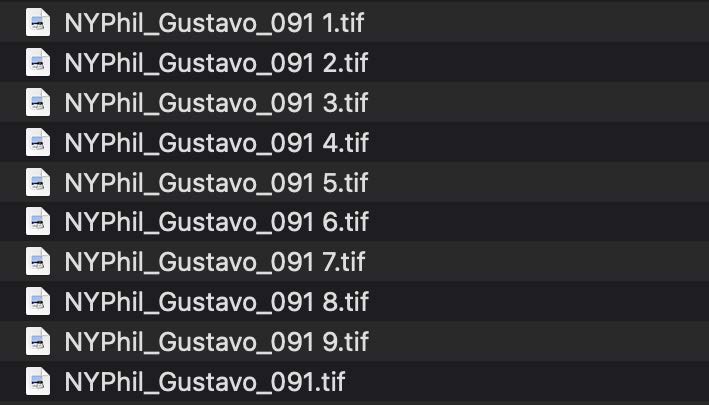
Proces zaczyna się w Capture One Pro. To tutaj definiujemy styl kolorystyczny (Color Grading), który z założenia jest stylem docelowym. W Photoshopie ewentualnie go dopracowujemy, ale nigdy nie zmieniamy całkowicie kierunku obranego na etapie wywoływania.
Kluczowe jest też zarządzanie ekspozycją. Gdy dynamika sceny przekracza możliwości jednej klatki, wywołujemy plik kilkukrotnie, różnicując ekspozycję zazwyczaj o +/- 0.7 EV (lub wielokrotność tej wartości, jeśli jest taka potrzeba). Te warianty posłużą nam później w Photoshopie do ręcznego montażu – nie używamy masek luminancji, lecz na zwykłych maskach precyzyjnie „odmaskowujemy” pędzlem tylko te fragmenty (cienie lub światła), które są niezbędne do osiągnięcia idealnej rozpiętości tonalnej.
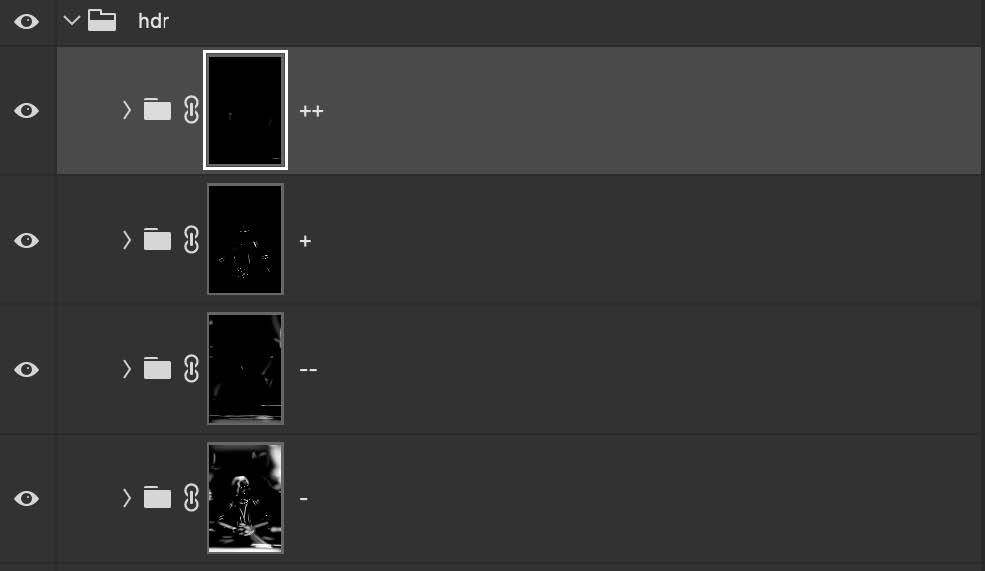
Dopiero tak przygotowany materiał trafia do Adobe Photoshop – jako 8-bitowy plik TIFF, co w większości przypadków jest w zupełności wystarczające. Potrzeba zmiany głębi bitowej pojawia się zazwyczaj dopiero w trakcie pracy, na przykład gdy planujemy wyrównywanie tła, co niesie ryzyko powstania bandingu. Wtedy – zanim przystąpimy do tego typu operacji – przełączamy tryb pracy na 16-bitowy. Taki zabieg skutecznie chroni gładkie przejścia tonalne i pozwala wyeliminować „schodkowanie” podczas dalszej edycji.
Struktura idealnego pliku PSD – krok po kroku
Poniżej pokazuję dokładnie, jak wygląda nasza struktura pliku PSD.
Warstwa 1: baza i czyszczenie („ret”)
Na samym dole, tuż nad warstwą tła (lub złożonym HDR-em), tworzymy pustą warstwę.
Nazwa: ret
Wypełnienie: warstwa przezroczysta
Tryb mieszania: Normal
To nasza „sprzątaczka”. Na tej przezroczystej warstwie używamy narzędzi takich jak Healing Brush (Pędzel korygujący) czy Clone Stamp (Stempel), oczywiście z zaznaczoną opcją „Sample All Layers” (Próbkuj wszystkie warstwy).
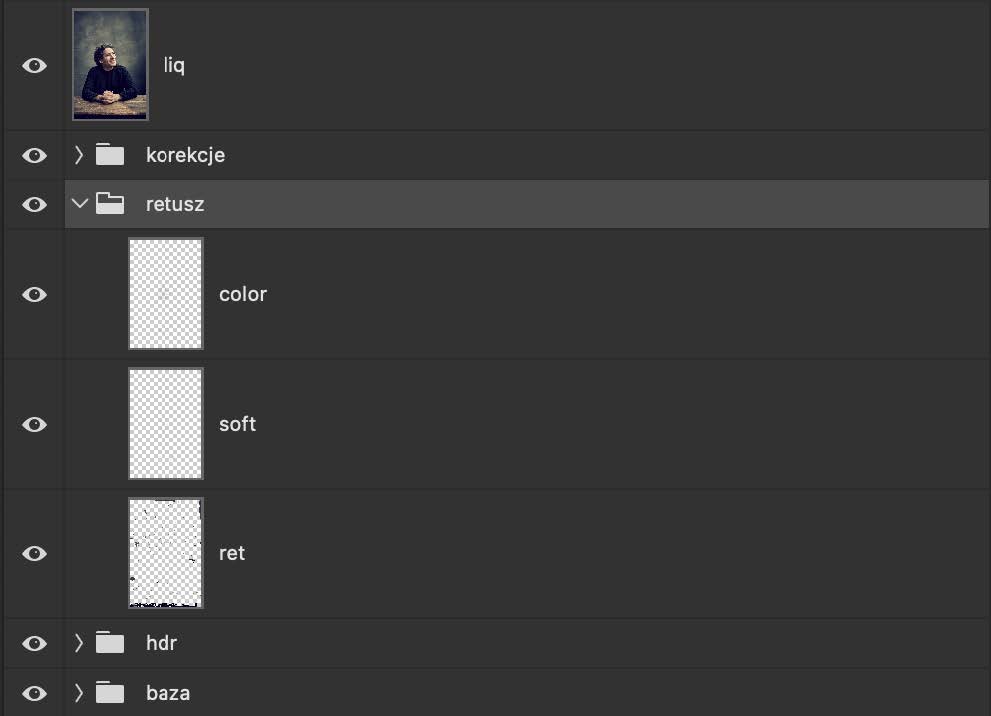
Usuwamy tutaj wszelkie dystraktory: pyłki na matrycy, drobne niedoskonałości skóry, wystające włoski, nitki na ubraniach. Oddzielenie tego procesu od samej struktury pikseli tła pozwala nam w każdej chwili podejrzeć „przed i po” samego czyszczenia, nie naruszając oryginalnego zdjęcia.
Warstwa 2: rzeźbienie światłem („soft”)
Nazwa: soft
Wypełnienie: 50% szarości (R:128, G:128, B:128)
Tryb mieszania: Soft Light (Łagodne światło)
Tu zaczyna się magia High-End. Zamiast niszczących metod, stosujemy technikę Dodge & Burn na neutralnej szarości.
Dlaczego tak? Tryb Soft Light sprawia, że szary kolor staje się niewidoczny. Malując po nim bielą (Dodge), rozjaśniamy lokalnie obraz, a czernią (Burn) – przyciemniamy.
W House of Retouching na tej warstwie wykonujemy wyłącznie Micro D&B, ale w szerokim rozumieniu. Naszym celem jest tu nie tylko precyzyjne wyrównywanie przejść tonalnych skóry, ale także „cyfrowe prasowanie” ubrań (usuwanie zagnieceń poprzez manipulację światłem i cieniem) oraz wyrównywanie mankamentów tła. Zasada jest prosta: naprawiamy tu wszystko, co da się skorygować samym światłem, bez naruszania struktury. Nie zajmujemy się tu jednak globalnym modelowaniem bryły – ten proces odbywa się znacznie wcześniej, już na etapie składania ekspozycji (HDR).
Warstwa 3: korekta lokalna koloru („color”)
Nazwa: color
Wypełnienie: przezroczystość
Tryb mieszania: Color (Kolor)
Po wymodelowaniu światła, często okazuje się, że nasycenie w cieniach lub odcień skóry wymaga poprawy (np. zaczerwienione uszy, nos czy dłonie, które różnią się od reszty ciała).
Na pustej warstwie malujemy pędzlem z pobranym „zdrowym” kolorem skóry. Tryb mieszania Color podmienia jedynie informację o barwie i nasyceniu, pozostawiając luminancję (jasność) z warstw poniżej nienaruszoną. To kluczowe, aby retusz nie wyglądał na płaski lub „brudny”.
Warstwa 4: folder „korekcje”
Folder: KOREKCJE
Wchodzimy w etap finalnego dopracowania. Styl zdjęcia został już zdefiniowany w Capture One, więc tutaj jedynie go szlifujemy. Zamiast pojedynczych warstw latających luzem, zamykamy je w grupie.
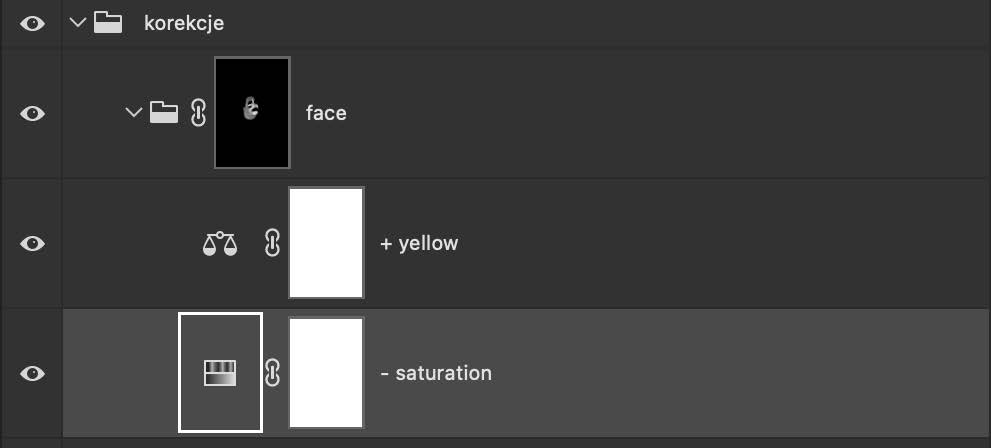
Wnętrze folderu to strefa precyzyjnych Warstw Dopasowania (Adjustment Layers): od Krzywych, przez Kolor Selektywny, aż po Barwę/Nasycenie. Realizujemy w nim przede wszystkim trzy główne cele:
- Zmiany lokalne: np. przefarbowanie elementu ubrania pod kolor kolekcji.
- Globalny finisz: delikatne podbicie kontrastu czy balansu bieli dla ostatecznego szlifu.
- Akcentowanie detalu: jeśli oczy wymagają wyostrzenia, to jest na to miejsce – pod warunkiem, że zamkniesz te warstwy w dedykowanym podfolderze (np. Sharpening eyes), by zachować porządek.
Dzięki grupowaniu zyskujesz potężne narzędzie: jednym kliknięciem gasisz całą sekcję, by ocenić progres względem oryginału, lub kopiujesz gotowy „przepis” na resztę zdjęć z edytorialu.
Warstwa 5: geometria ciała („liq”)
Nazwa: liq
Technika: Stamp Visible (Ctrl+Alt+Shift+E)
Dopiero teraz, gdy zdjęcie jest wyczyszczone, wymodelowane światłem i pokolorowane, zajmujemy się korektą kształtów.
Nie używamy tu obiektów inteligentnych. Tworzymy nową warstwę płaską, która jest sumą wszystkich dotychczasowych kroków, i to bezpośrednio na niej uruchamiamy filtr Liquify (Skraplanie). Poprawiamy anatomię, układamy włosy, korygujemy fason ubrań.
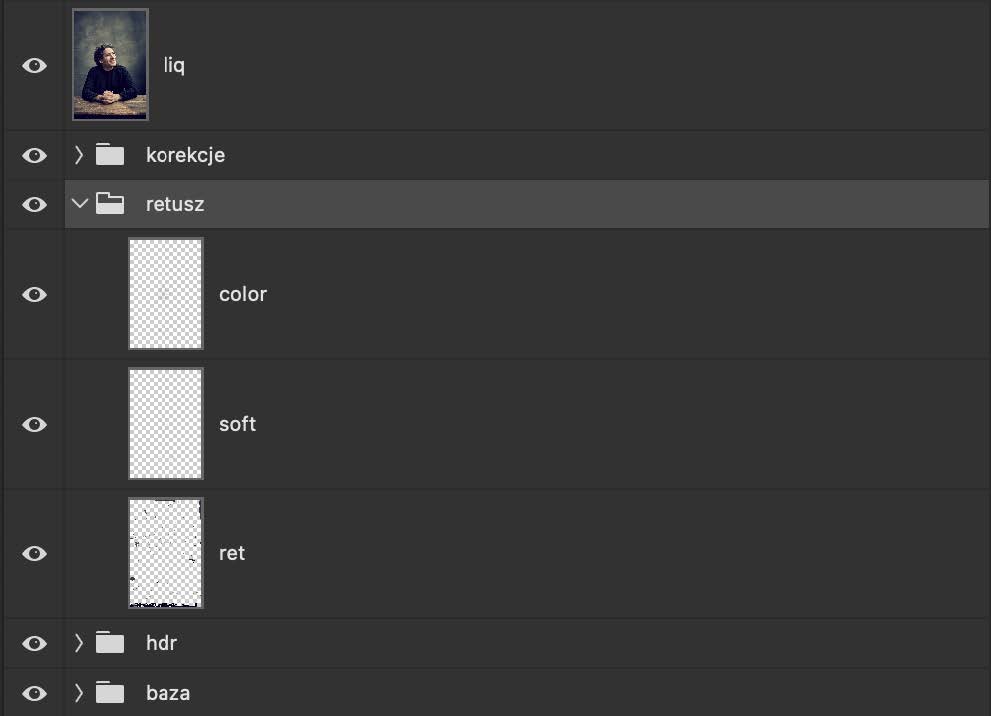
Złota zasada House of Retouching: zawsze zapisujemy siatkę zniekształceń! W oknie Liquify klikamy „Save Mesh” (Zapisz siatkę). Dlaczego? Jeśli klient w ostatniej chwili poprosi o zmianę czegoś na warstwie ret (np. usunięcie znamienia, które wcześniej miało zostać), będziemy musieli odtworzyć warstwę liq od nowa (ponieważ jest to warstwa rastrowa, a nie Smart Object). Mając plik .msh, po prostu generujemy nowy Stamp Visible i wczytujemy siatkę, a Photoshop aplikuje te same pociągnięcia z matematyczną precyzją.
Warstwa 6: ostatni szlif transformacji („trans”)
Nazwa: trans
Na samym szczycie piramidy znajduje się warstwa techniczna.
Jeśli zdjęcie wymaga wyprostowania horyzontu czy poprawy perspektywy, robimy to tutaj. Oddzielenie Liquify od Transformacji pozwala nam zachować porządek. Jeśli musimy cofnąć wyprostowanie horyzontu, nie tracimy przy tym pracy włożonej w modelowanie sylwetki w Liquify.
Podsumowanie
Taka organizacja warstw – od Capture One, przez ret, soft, color, aż po liq i trans – to nie tylko kwestia estetyki pliku. To standard branżowy, który w House of Retouching pozwala nam pracować zespołowo. Każdy retuszer otwierający plik kolegi dokładnie wie, gdzie szukać korekcji koloru, a gdzie tekstury.
Wdrożenie tej higieny pracy to moment, w którym przestajesz walczyć z plikiem, a zaczynasz nad nim w pełni panować. To standard, który oddziela amatorski chaos od profesjonalnej precyzji.